東莞藍波 以“依藍波”軟件科技引領行業創新與發展
在當今數字化浪潮席卷全球的時代,軟件科技已成為驅動企業轉型與升級的核心引擎。位于制造業重鎮東莞的藍波軟件科技公司,正以其專業的軟件銷售與服務,為眾多企業注入智能化、高效化的新動力。公司旗下的“依藍波”系列產品,更是憑借其創新的解決方案與可靠的技術支持,在市場中贏得了良好的口碑與信賴。
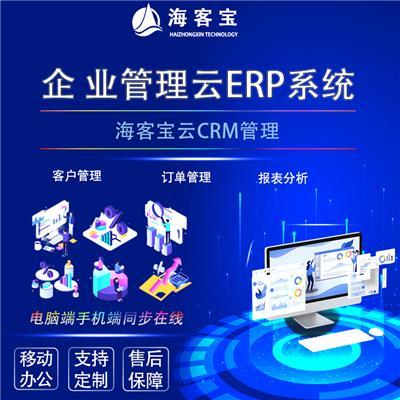
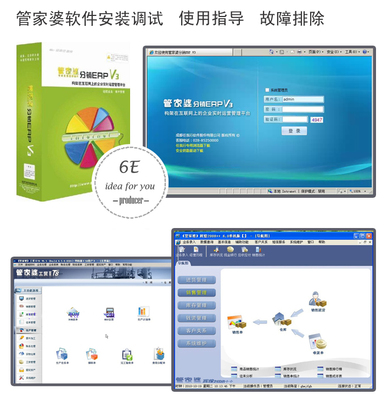
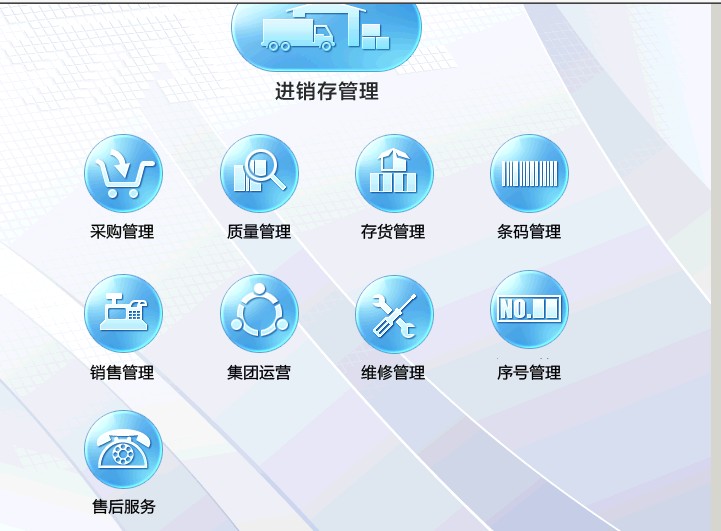
藍波軟件科技公司深耕東莞,依托本地深厚的產業基礎,精準洞察企業在生產管理、流程優化、數據整合等方面的實際需求。公司不僅銷售先進的商業軟件,更致力于提供一站式的定制化解決方案,幫助企業構建高效、協同、智能的數字化工作環境。從ERP企業資源計劃系統到CRM客戶關系管理軟件,從智能制造執行系統到云端協作平臺,藍波公司通過全面的產品線與專業的技術團隊,助力客戶實現降本增效與競爭力提升。
“依藍波”作為公司的核心品牌,象征著依靠科技、波瀾壯闊的發展愿景。該系列產品注重用戶體驗與實用性,界面設計簡潔直觀,功能模塊靈活可配置,能夠快速適應不同行業、不同規模企業的特定場景。無論是初創團隊需要的基礎管理工具,還是大型集團追求的復雜系統集成,“依藍波”都能提供穩定可靠的支持。公司建立了完善的售后服務體系,包括技術培訓、定期維護與升級服務,確保客戶能夠持續獲得價值。
在軟件銷售過程中,藍波公司堅持“以客戶為中心”的理念。銷售團隊不僅具備扎實的產品知識,更能深入客戶業務一線,通過詳細的需求分析與方案演示,幫助客戶選擇最合適的軟件產品。這種顧問式的銷售模式,使得每一次合作都建立在充分理解與信任的基礎上,從而建立了長期穩固的客戶關系。許多合作企業反饋,引入“依藍波”軟件后,運營流程顯著規范,數據決策能力增強,市場響應速度也大幅提升。
隨著工業4.0、人工智能、大數據等技術的不斷演進,軟件科技的應用場景將更加廣泛與深入。東莞藍波軟件科技公司將繼續依托“依藍波”品牌,加大研發投入,深化行業解決方案,不斷推出更智能、更融合的軟件產品。公司立志不僅成為優質的軟件銷售商,更要成為企業數字化轉型道路上值得信賴的合作伙伴,與客戶一同擁抱變化,共創智慧未來。
對于正在尋求管理升級或技術突破的企業而言,關注像藍波這樣的本土科技公司及其“依藍波”產品相冊中的創新成果,或許就是開啟高效增長新篇章的關鍵一步。在東莞這片創新的熱土上,藍波軟件科技正以專業的姿態,繪制著軟件賦能實業的美好藍圖。
如若轉載,請注明出處:http://www.jiangzhiwang.cn/product/83.html
更新時間:2026-06-09 01:03:51